Windows 11でLogi Options+を使っていると、ショートカットキーの入力欄を選択しても何も反応しないことがけっこうある。キーを押しても入力が受け付けられず、設定ができない。
再インストールとかは必要ない。エージェントプロセスを再起動するだけで直る。
手順
- タスクマネージャーを開く(Ctrl + Shift + Esc)
- 「Logi Options+」の「エージェント」というプロセスを探す
- 右クリックして「タスクの終了」を選択
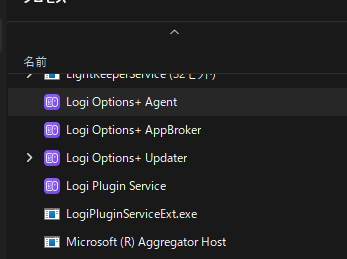
エージェントを終了すると、Logi Options+の画面下部に青いバーが表示されて再起動を促される。そこにある再起動ボタンをクリックすると、数秒でアプリが立ち上がり直す。

これでショートカットキーの設定が正常に動作するようになる。
補足
この問題はわりと頻繁に起きる。アプリの再起動ではなく、エージェントプロセスの終了がポイント。Logi Options+本体のウィンドウを閉じて開き直すだけでは改善しない。